speededito

Maximize a Eficiência na Edição de Vídeo com o Blackmagic Speed Editor: A Ferramenta Essencial para Editores

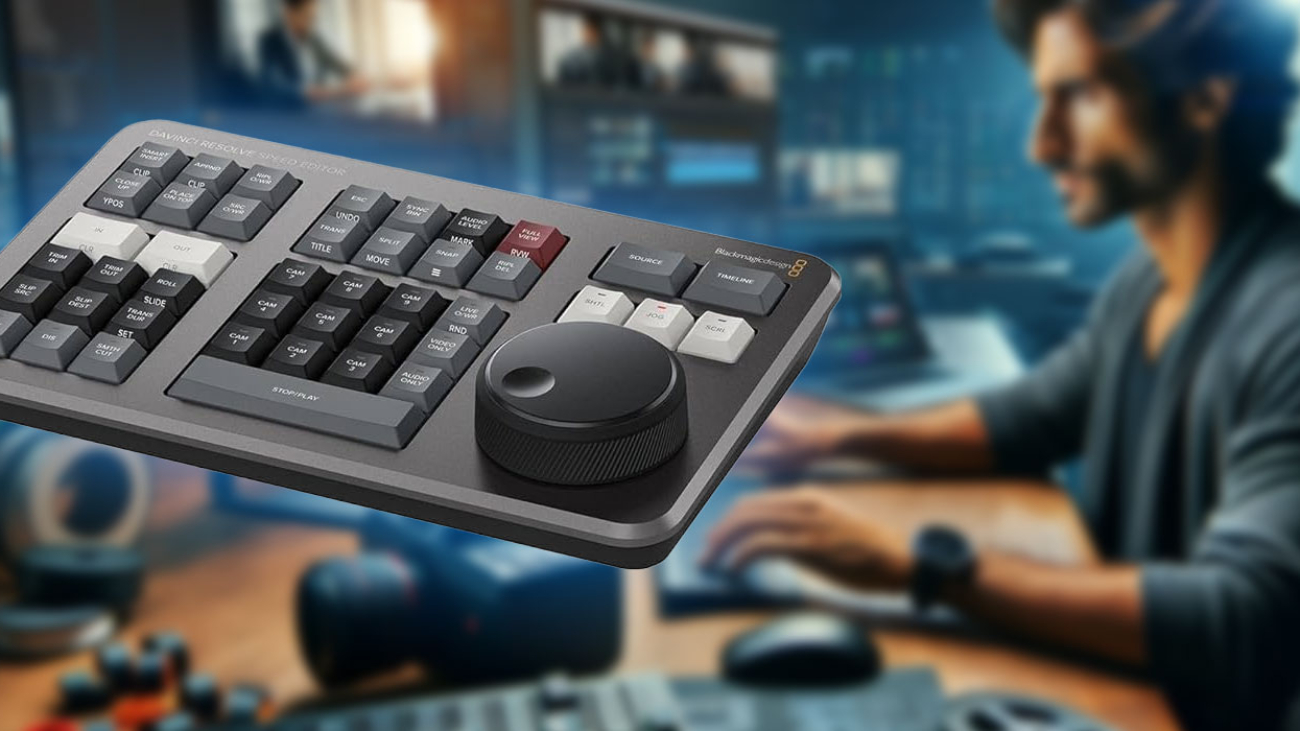
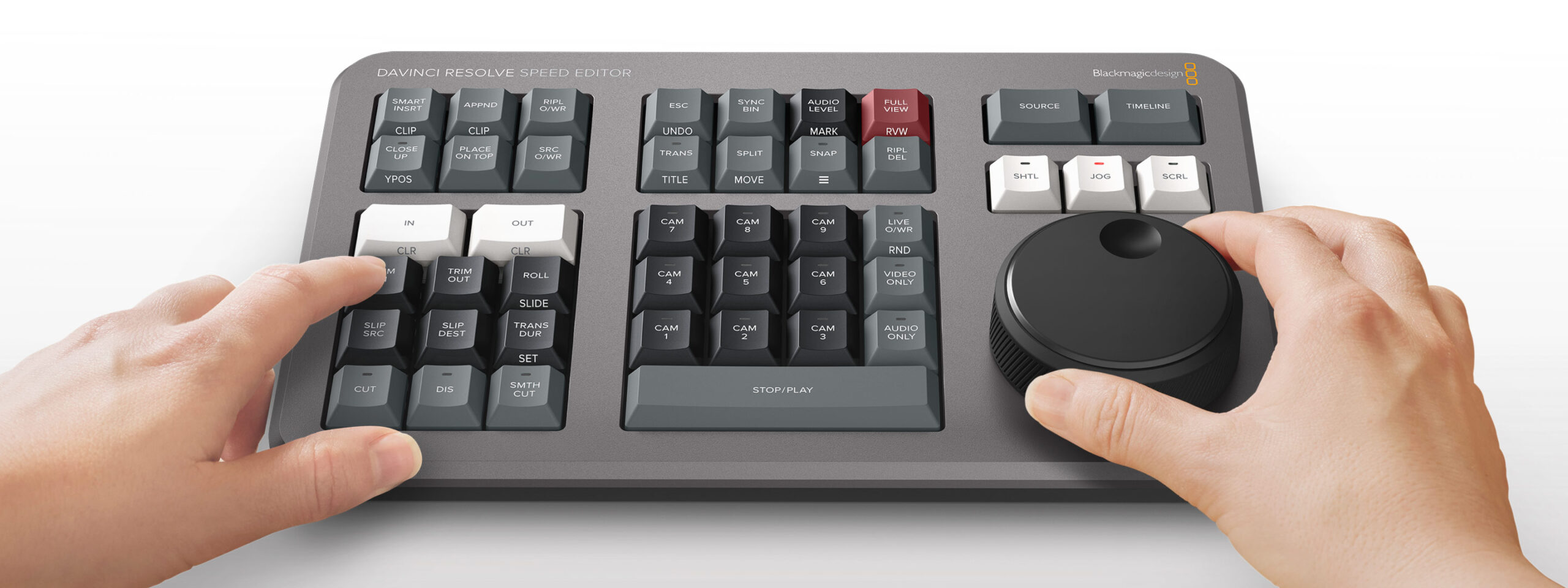
O Blackmagic Speed Editor é uma ferramenta revolucionária para editores de vídeo que buscam acelerar seu fluxo de trabalho e aprimorar a eficiência na edição. Este dispositivo foi projetado para integrar-se perfeitamente com o DaVinci Resolve, oferecendo um conjunto de funcionalidades que otimizam o processo de edição. Vamos explorar os benefícios que o Blackmagic Speed Editor traz para a edição de vídeo.

Integração com DaVinci Resolve

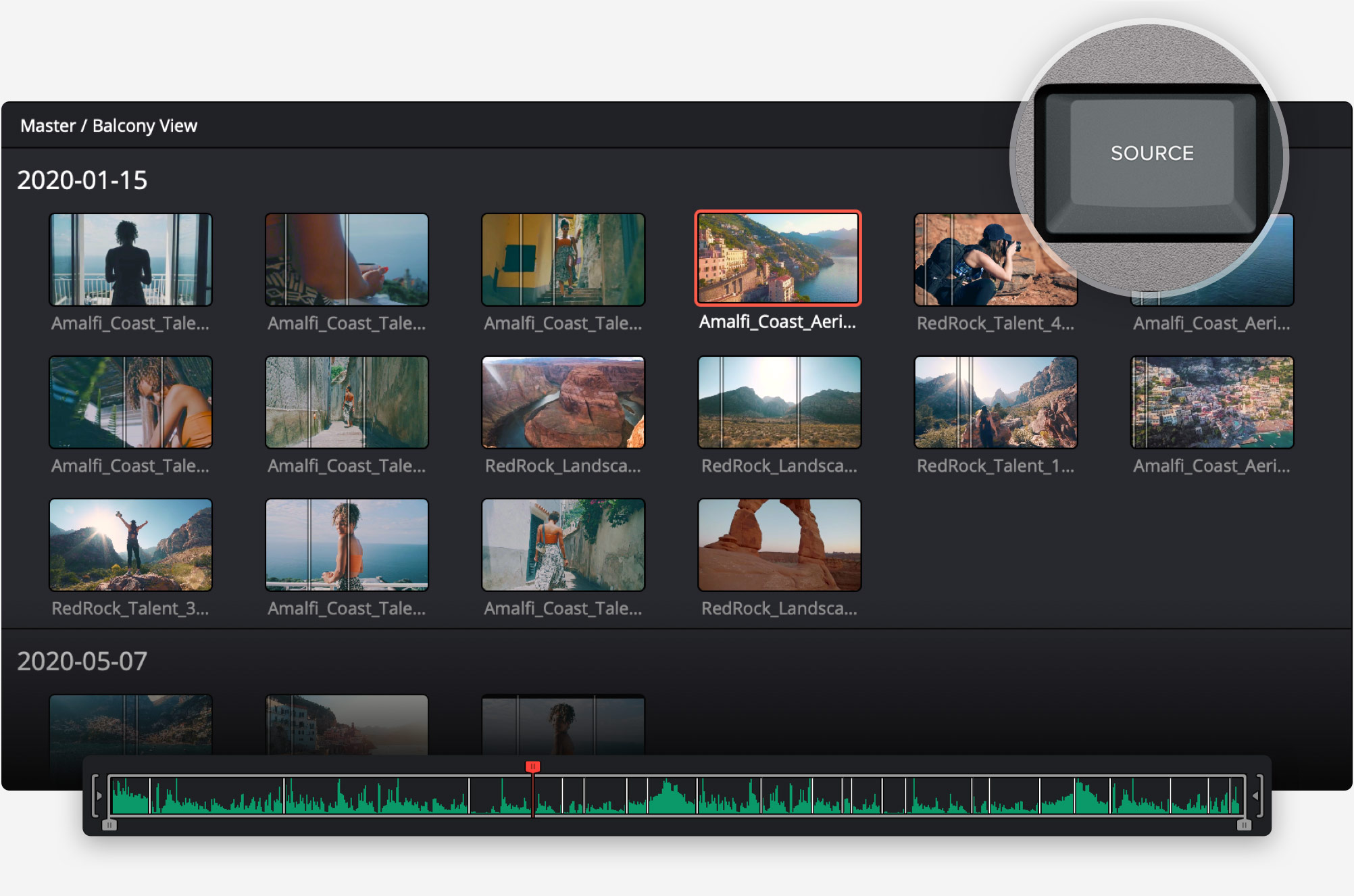
A integração íntima do Speed Editor com o DaVinci Resolve é, sem dúvida, um dos seus maiores benefícios. Isso permite aos editores aproveitar ao máximo os recursos do software sem recorrer tanto ao uso do mouse e do teclado.

Layout de Teclas Dedicadas

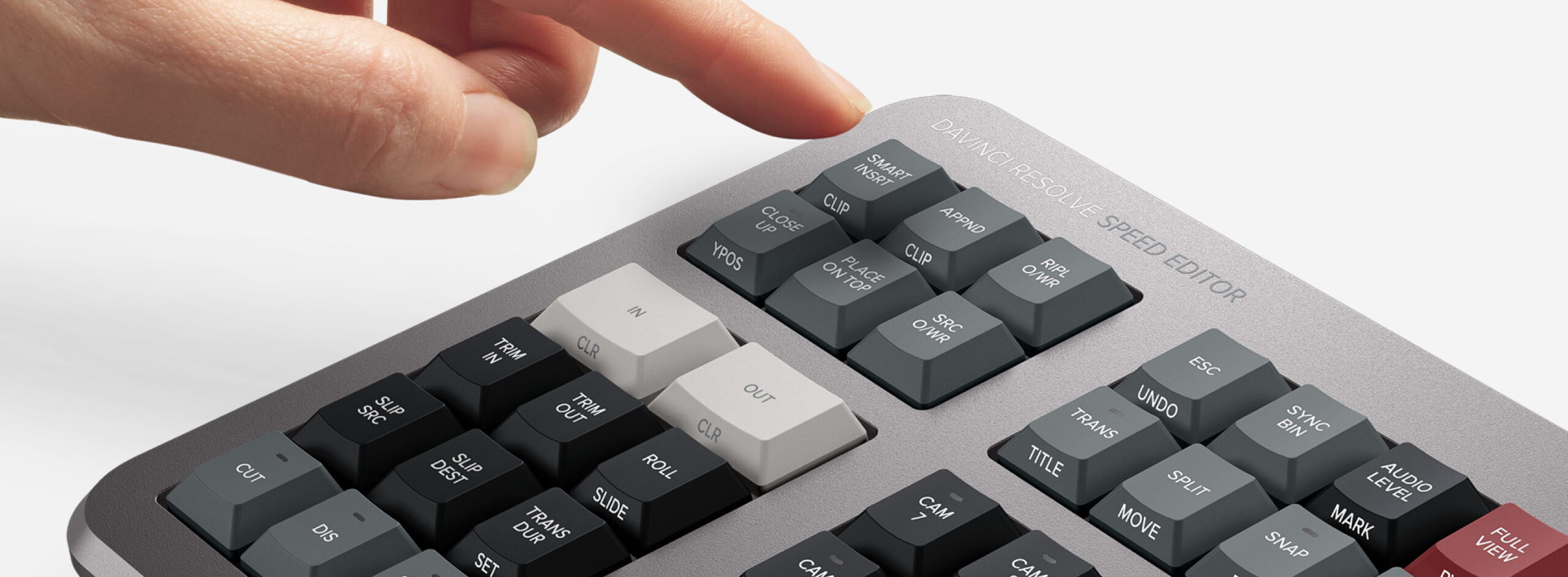
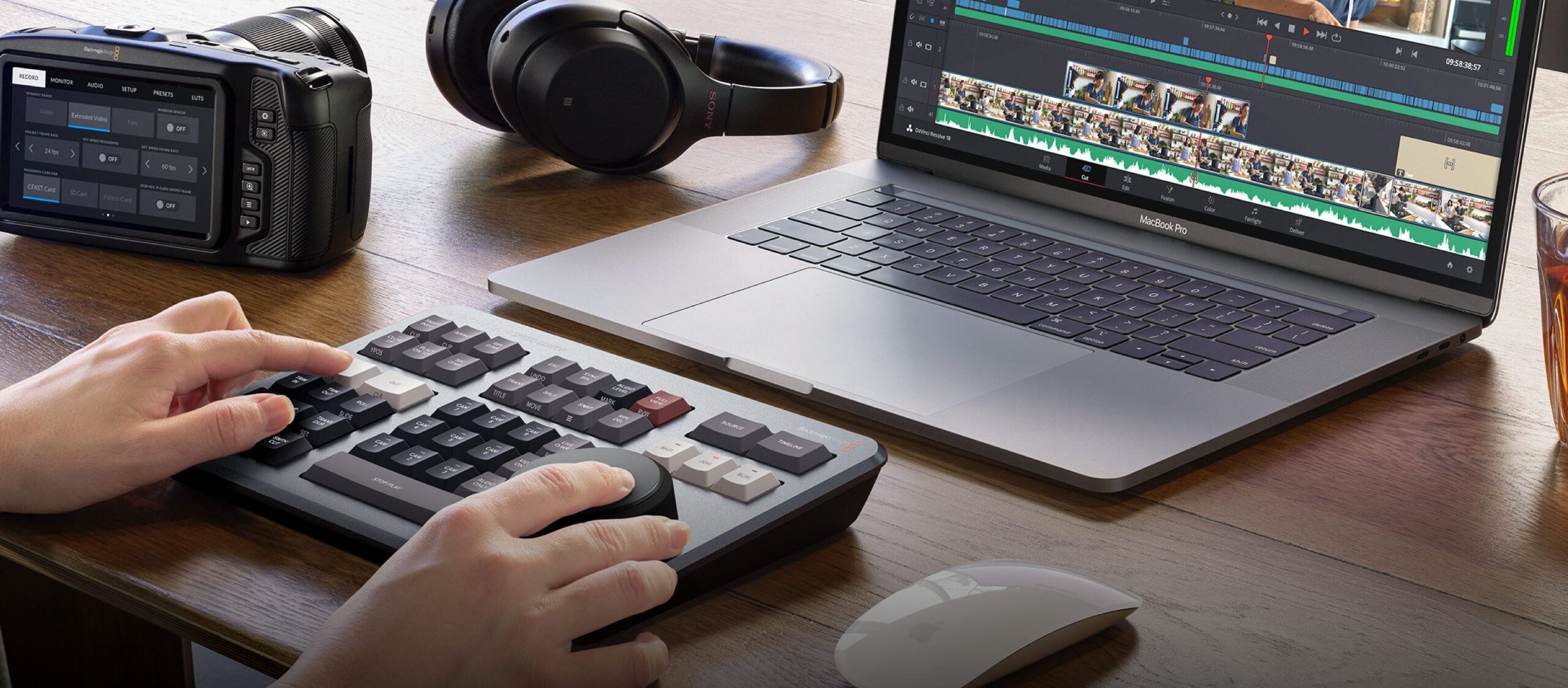
As teclas dedicadas do Speed Editor são projetadas especificamente para tarefas de edição. Por exemplo, as teclas de corte e transição permitem que os editores realizem edições rápidas sem navegar por menus complexos.

Jog/Shuttle Wheel

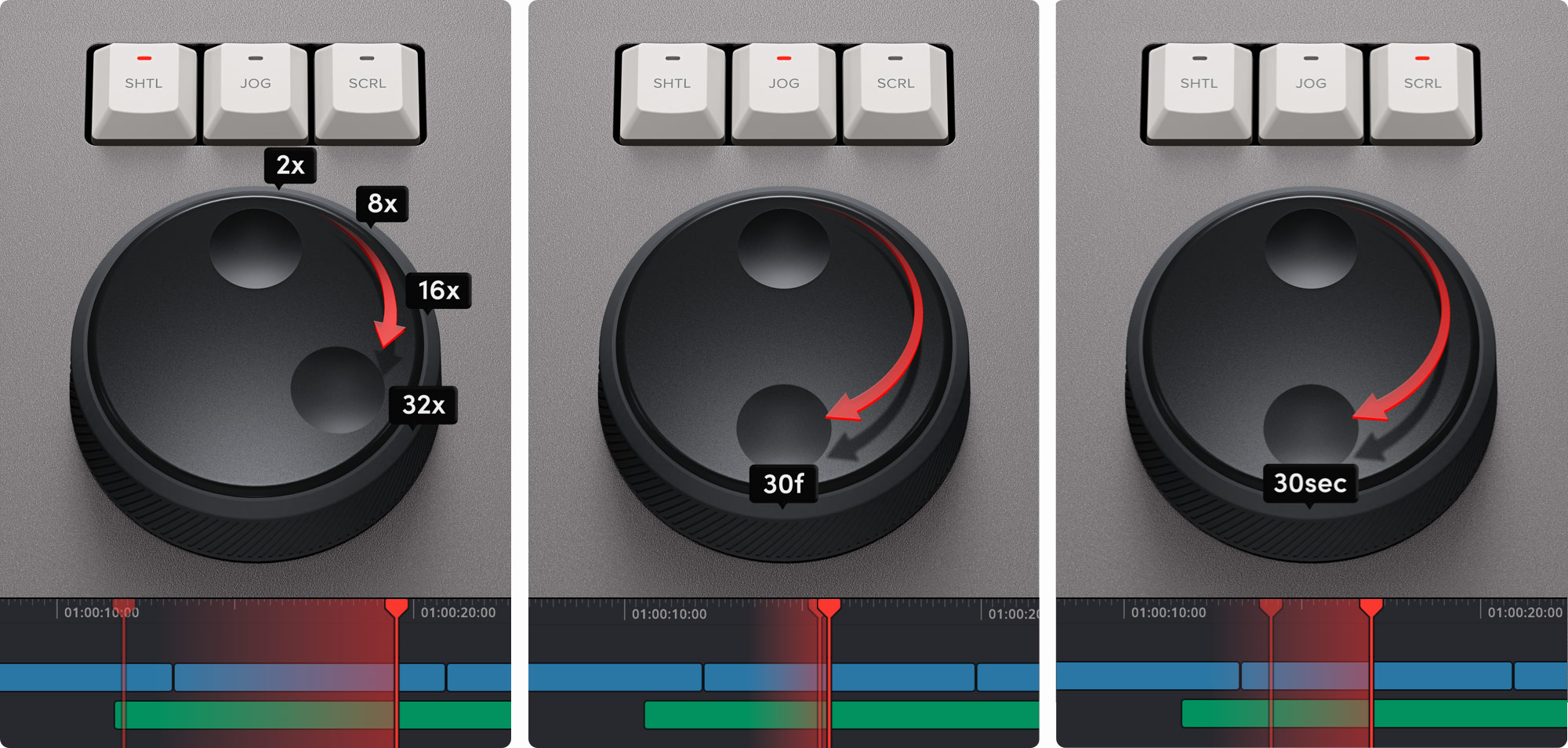
O dial de jog/shuttle é uma ferramenta inestimável para percorrer rapidamente o seu timeline. Ele oferece controle preciso sobre a reprodução, tornando mais fácil encontrar o ponto exato para a edição ou revisão.

Design Portátil

A portabilidade do Speed Editor é um grande bônus para editores em movimento. Seu design compacto significa que pode ser facilmente transportado entre locais de trabalho ou usado em conjuntos de filmagem para edições rápidas no local.

Melhoria na Velocidade de Edição

Com o uso do Speed Editor, a velocidade geral de edição pode aumentar significativamente. As teclas de atalho e o dial jog/shuttle reduzem a necessidade de ações repetitivas, permitindo que os editores se concentrem na criatividade em vez de na logística da edição.

Conectividade

O dispositivo é fácil de configurar e pode ser conectado via USB-C, oferecendo uma solução plug-and-play que é imediatamente reconhecida pelo DaVinci Resolve.

Personalização

Embora o Speed Editor venha com um layout de teclas otimizado para o DaVinci Resolve, ele também oferece flexibilidade para ser personalizado de acordo com as necessidades e preferências individuais do editor.

Ergonomia

O design ergonômico do Speed Editor significa que ele é confortável para usar durante longas sessões de edição, reduzindo a fadiga e aumentando a produtividade.

Custo-Benefício

Comparado a outros controladores de edição, o Blackmagic Speed Editor oferece um excelente custo-benefício, tornando-o acessível para profissionais e entusiastas que buscam melhorar a qualidade e a eficiência de seu trabalho de edição.

Adaptação às Tendências de Edição Modernas

Com a evolução das técnicas de edição e a crescente demanda por eficiência, o Speed Editor é uma resposta à necessidade de ferramentas que acompanhem o ritmo acelerado da produção de vídeo atual.

Se te convenci a dar o próximo passo, aqui tens alguns links úteis:

Conclusão

O Blackmagic Speed Editor é mais do que um simples acessório; é um componente essencial para qualquer editor que usa o DaVinci Resolve e deseja aprimorar o processo de edição. Sua combinação de eficiência, personalização e design intuitivo o torna uma escolha valiosa para editores que desejam elevar seu trabalho ao próximo nível.
chromakey

Desvendando o Chroma Key: Como Criar Efeitos Especiais de Cinema em Casa

Olá! Hoje vamos falar de um dos efeitos especiais mais icónicos e utilizados tanto no cinema como na televisão: o Chroma Key. Quem nunca se perguntou como se fazem aqueles cenários incríveis nos filmes de ação ou até nas previsões do tempo? Pois bem, hoje vamos desvendar todos os segredos!

O que é Chroma Key?

Chroma Key é uma técnica de pós-produção que permite substituir um fundo de uma única cor (geralmente verde ou azul) por imagens ou vídeos. Esta técnica é amplamente usada para criar cenários virtuais, dar vida a personagens de animação, ou simplesmente para criar efeitos visuais deslumbrantes.

Porquê Verde ou Azul?

As cores verde e azul são as mais usadas no Chroma Key por várias razões:

Distinção de Cores: São cores que se destacam e que raramente se confundem com a cor da pele humana ou outros elementos frequentemente presentes em cenas.

Sensibilidade dos Sensores de Câmara: As câmaras digitais são geralmente mais sensíveis à cor verde, o que facilita o processo de “keying” na pós-produção.

Facilidade de Edição: Estas cores são mais fáceis de isolar e remover durante a edição, permitindo uma substituição mais limpa do fundo.

Equipamento Necessário:

  1. Tela verde ou azul
  2. Iluminação adequada
  3. Câmara de vídeo ou fotográfica
  4. Software de edição que suporte Chroma Key (como Adobe After Effects, Final Cut Pro ou DaVinci Resolve)

Como Fazer: Passo-a-Passo

  1. Preparação do Estúdio: Certifica-te de que a tela está bem esticada e livre de dobras ou sombras.
  2. Iluminação: A iluminação deve ser uniforme para evitar sombras ou reflexos.
  3. Configuração da Câmara: Ajusta as configurações para captar o máximo de detalhe possível.
  4. Gravação: Certifica-te de que os objetos e pessoas em cena estão bem posicionados.
  5. Edição: Usa o teu software de edição favorito para substituir o fundo verde pelo cenário desejado.

Dicas e Truques

Evita Roupa da Mesma Cor: Vestir roupa da cor do fundo pode criar “buracos” indesejados na tua figura durante a edição.

Utiliza Tripés: Para estabilizar a câmara e evitar qualquer tipo de movimento que possa complicar o processo de keying.

Iluminação Cuidadosa: Utiliza softboxes ou iluminação difusa para evitar sombras duras que podem interferir com o keying.

Espaço entre o Sujeito e o Fundo: Mantém uma distância razoável entre o sujeito e o fundo para evitar sombras e tornar o processo de edição mais fácil.

Configurações da Câmara: Utiliza configurações que minimizem o ruído, pois isso pode complicar o processo de keying.

Pré-visualização em Tempo Real: Alguns softwares oferecem a opção de visualizar o efeito Chroma Key em tempo real, o que pode ser muito útil para ajustes imediatos.

Planeia Antecipadamente: Antes de filmar, tem uma ideia clara do cenário que vais utilizar para substituir o fundo verde ou azul. Isso ajuda a posicionar corretamente os elementos em cena.

Produtos Recomendados na Amazon:

Conclusão:

Dominar a técnica do Chroma Key pode elevar a qualidade dos teus vídeos a um novo patamar. Esperamos que este guia te ajude a criar efeitos especiais deslumbrantes no conforto da tua casa!

cor_vs_colorgrade

Correção de Cor vs Colorização: Entendendo as Diferenças

Hoje vamos falar sobre dois elementos cruciais na edição de vídeo que, embora distintos, frequentemente causam confusão: correção de cor e colorização. Ambos são fundamentais para o resultado final do teu vídeo, mas cada um tem um objetivo e um momento específicos para serem aplicados. Vamos desmistificar!

Correção de Cor (Color Correction):

A correção de cor envolve uma série de ajustes técnicos para que as cores captadas pela câmera sejam o mais fiel possível à realidade. Estes ajustes podem incluir correção de balanço de branco, ajuste de exposição, manipulação de curvas de cor, ajustes de contraste e luminância, entre outros.

Os métodos de correção de cor podem variar dependendo do software que estás a usar, mas os princípios básicos são os mesmos. O objetivo é alcançar uma imagem equilibrada onde as cores sejam naturais, a pele tenha um tom saudável e todos os elementos estejam visíveis, sem áreas sobreexpostas ou subexpostas.

A correção de cor é quase sempre o primeiro passo na pós-produção. É fundamental ter um ponto de partida neutro antes de aplicar qualquer efeito criativo ou estilístico ao teu vídeo.

Termos Principais em Correção de Cor:

Balanço de Branco:

Este termo refere-se ao ajuste das cores de forma que o branco apareça realmente como branco, sem tons de azul ou amarelo. É um dos primeiros passos na correção de cor.

Exposição:

Refere-se à quantidade de luz que o sensor da câmera captura. Ajustar a exposição é vital para garantir que a imagem não esteja demasiado escura (subexposta) ou demasiado clara (sobreexposta).

Contraste:

Contraste é a diferença entre as áreas mais claras e mais escuras da imagem. Aumentar o contraste torna as sombras mais escuras e os realces mais brilhantes, enquanto reduzir o contraste tem o efeito oposto.

Saturação:

É a intensidade ou pureza de uma cor. Ajustar a saturação pode fazer as cores parecerem mais vivas ou mais suaves.

Tonalidade:

Este é um ajuste que afeta a cor global de uma imagem. Pode ser usado para adicionar um toque de cor a todo o vídeo, como um tom mais quente (amarelo) ou mais frio (azul).

Curvas de Cor:

Esta é uma ferramenta mais avançada que permite ajustar individualmente diferentes partes da escala tonal de uma imagem, incluindo realces, meios-tons e sombras.

Gamas e Níveis:

Estas são ferramentas usadas para ajustar o brilho e o contraste de uma imagem, permitindo maior controlo sobre as sombras, meios-tons e realces.

LUT (Look-Up Table):

Uma LUT é um conjunto predefinido de correções de cor que podem ser aplicadas a um vídeo para alcançar um determinado visual. Embora muitas vezes seja usado mais na colorização, também pode ser usado na correção de cor para harmonizar várias cenas.


Colorização (Color Grading):

Colorização vai além da correção de cor, entrando no território da arte. Aqui, estás a usar cores para contar uma história, criar um ambiente, ou evocar certas emoções. Pode incluir a adição de filtros de cor, a criação de um visual estilizado (como um look vintage), ou a manipulação avançada das cores para criar um clima ou tom específico.

A colorização é muito mais subjetiva e permite uma grande liberdade criativa. Podes usar ferramentas como máscaras de cor, grades de cor, e LUTs para alterar o visual inteiro de uma cena ou mesmo de todo o vídeo. É aqui que podes realmente imprimir a tua assinatura como criador de conteúdo.

A colorização geralmente vem após a correção de cor, uma vez que é mais fácil trabalhar com uma base neutra. É particularmente útil em projetos criativos como filmes, vídeos musicais ou qualquer conteúdo onde a estética tem um papel importante.

Termos Principais em Colorização:

Look:

Refere-se ao estilo visual geral que estás a tentar alcançar. Um look pode ser tudo, desde um visual retro aos anos 80 a um tom azul frio que evoca um ambiente de suspense.

Grading (ou Grade de Cor):

É o processo de ajustar a aparência visual da imagem para atingir um look específico ou estilo. Grading vai além da correção básica e entra no reino da criação de estilos visuais.

Teal e Orange:

Um dos looks mais populares em colorização, este esquema de cores destaca as cores complementares teal (azul-esverdeado) e laranja para criar uma imagem visualmente agradável.

Monocromático:

Refere-se a um esquema de cores que utiliza variações de uma única cor. Este estilo pode criar um ambiente muito específico ou destacar um elemento particular.

LUT Criativa:

Ao contrário das LUTs usadas para correção de cor, as LUTs criativas são projetadas para adicionar um estilo ou look específico a uma cena ou projeto inteiro.

Máscara de Cor:

Permite isolar uma parte da imagem para aplicar ajustes de cor somente nessa área. É muito útil para mudar a cor de objetos específicos ou para corrigir tons de pele.

Vignette:

Um efeito que escurece os cantos da imagem, dirigindo o foco para o centro. É frequentemente usado para adicionar um toque cinematográfico ou para destacar um objeto ou pessoa.

Bleach Bypass:

É um efeito que simula um processo químico usado em fotografia cinematográfica. Resulta em imagens de alto contraste e desaturação, comumente usado para criar um ambiente mais áspero ou dramático.

Cross-Processing:

Um efeito que simula o resultado de processar filme fotográfico em uma solução química destinada a um tipo diferente de filme. É usado para criar estilos de cor únicos e muitas vezes imprevisíveis.

Conclusão:

Agora que desvendamos o que é a correção de cor e a colorização, espero que fiques mais à vontade para usar essas técnicas no teu próximo projeto. Ambas são fundamentais para uma edição de vídeo de alta qualidade e, quando usadas corretamente, podem elevar o teu trabalho a um novo patamar.

audio_interface

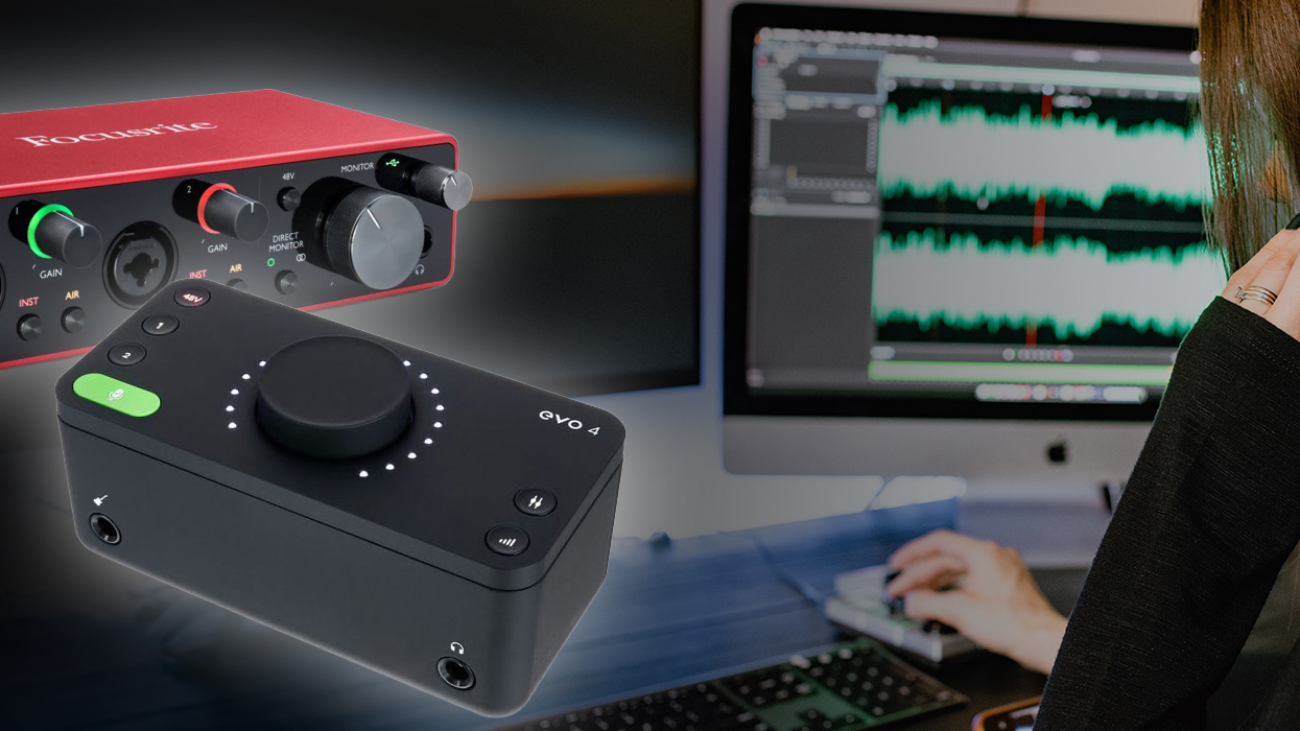
Evo 4 ou Scarlett 2i2: Descobre as Vantagens de Usar uma Placa de Captação de Áudio Externa

Ei, tudo bem? Imagina ter um áudio cristalino que combine perfeitamente com a qualidade dos teus vídeos. Parece um sonho? Pois, com uma placa de captação de áudio externa, esse sonho pode tornar-se realidade. Hoje, vou detalhar os benefícios de dois modelos muito falados no mercado: o Evo 4 e o Scarlett 2i2. Preparado? Vamos nessa!

Vantagens de Usar uma Placa de Captação de Áudio Externa:

Qualidade de Som Superior:

O primeiro ponto a destacar é a qualidade de áudio que estes dispositivos oferecem. Equipados com pré-amplificadores de alta qualidade, tanto o Evo 4 quanto o Scarlett 2i2 garantem um som nítido, livre de ruídos e interferências. É o tipo de pureza que os microfones embutidos simplesmente não conseguem alcançar.

Menor Carga para o Teu Computador:

Ao transferir a tarefa de processamento de áudio para um dispositivo externo, estás a aliviar a carga do teu computador. Isso significa que podes rodar outros programas de edição mais pesados sem enfrentar travamentos ou lentidões.

Flexibilidade e Portabilidade:

Tanto o Evo 4 quanto o Scarlett 2i2 são compactos e leves. Isso facilita o transporte para gravações externas e a integração em qualquer estação de trabalho, por mais limitado que seja o espaço.

Variedade de Entradas:

Com várias entradas, tens a liberdade de conectar diferentes tipos de dispositivos. Desde microfones XLR até instrumentos via entrada P10, as possibilidades são quase ilimitadas.

Gravação de Faixas em Separado:

O grande diferencial aqui é a capacidade de gravar diferentes fontes de áudio em faixas separadas. Queres gravar a guitarra e os vocais separadamente para ter mais liberdade na pós-produção? Com estas placas, isso é mais do que possível.

Controlo Físico:

Nada como ter botões e knobs à disposição para ajustes rápidos e precisos. Quer seja para mudar o ganho, equilibrar o áudio ou até mesmo para mutar rapidamente uma entrada, o controlo tátil é inestimável.

Produtos Recomendados:

Se te convenci a dar o próximo passo, aqui tens alguns links úteis:

Conclusão:

Como vês, uma placa de captação de áudio externa não é apenas um “luxo”, mas sim um investimento crucial para qualquer produtor de conteúdo sério. Seja o Evo 4 ou o Scarlett 2i2, cada um com as suas características, ambos têm o potencial de elevar significativamente a qualidade do teu trabalho.

wacom

Wacom para Edição de Vídeo: Vantagens e Desvantagens

Ei, já pensaste em elevar o teu jogo na edição de vídeo? Certamente já ouviste falar de mesas gráficas da Wacom. Mas será que elas são uma boa escolha para edição de vídeo? Vamos descobrir juntos as vantagens e desvantagens!

Vantagens:

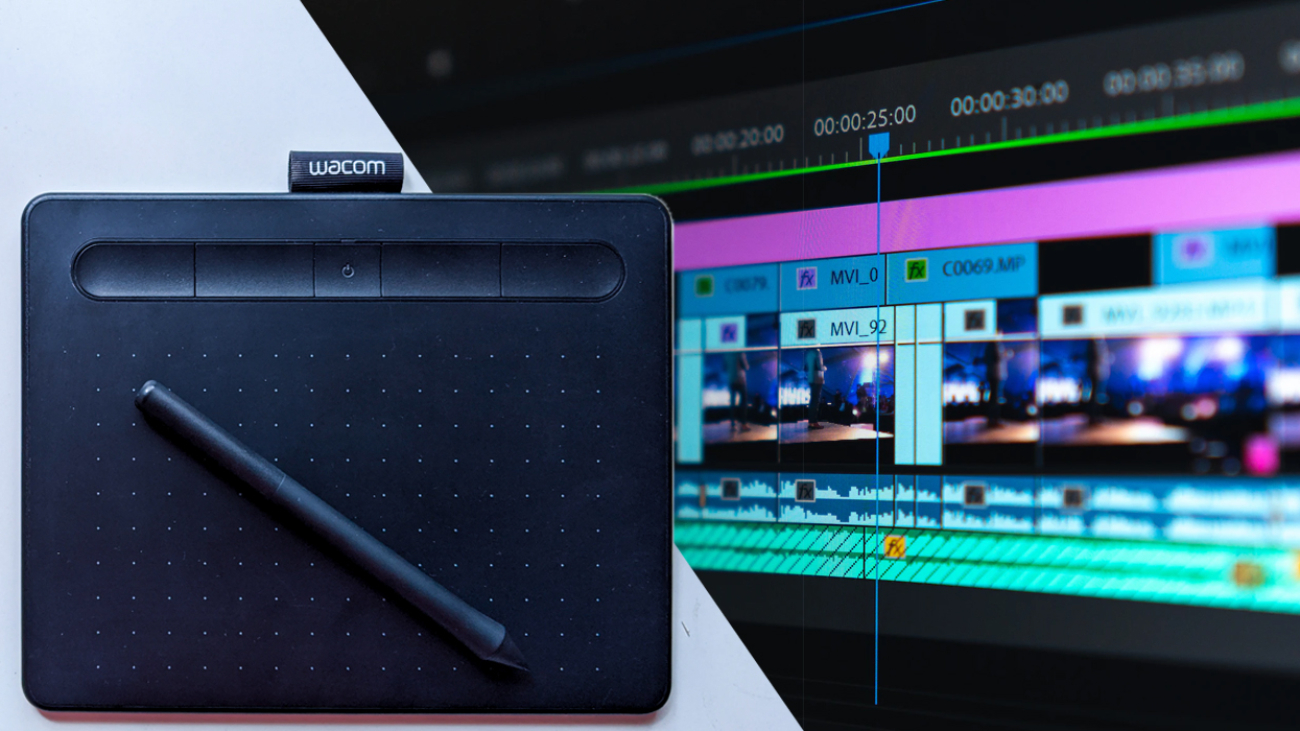
  1. Precisão Inigualável: Com uma mesa Wacom, tens um controlo muito mais preciso sobre os teus cortes e ajustes.

  2. Facilidade de Uso: Depois de um período de adaptação, vais achar a Wacom intuitiva e fácil de usar.

  3. Personalização: A maioria das mesas da Wacom permite programar atalhos e gestos, tornando o teu fluxo de trabalho muito mais eficiente.

  4. Saúde e Ergonomia: Usar uma caneta stylus pode ser menos cansativo do que um mouse, especialmente durante longas sessões de edição.

  5. Variedade de Modelos: Seja qual for o teu orçamento ou necessidades, existe um modelo Wacom que se encaixa.

Tipos de Mesas Wacom:

    1. Wacom Intuos: Ideal para iniciantes, oferece uma superfície de desenho sensível ao toque e é bastante acessível.

    2. Wacom One: Um modelo de entrada que combina um bom desempenho com um preço mais acessível, ideal para quem está a dar os primeiros passos na edição de vídeo ou design gráfico, há também modelos com ecrã integrado.

    3. Wacom Cintiq: Orientada para profissionais, esta mesa tem um ecrã integrado onde podes ver o que estás a editar em tempo real.

    4. Wacom MobileStudio Pro: Este é um computador completo disfarçado de mesa gráfica. É ideal para profissionais que precisam de uma solução móvel.

Desvantagens:

  1. Custo: As mesas Wacom são geralmente mais caras em comparação com outros dispositivos de entrada.

  2. Curva de Aprendizagem: Pode demorar um pouco até te acostumares a editar com uma caneta em vez de um mouse.

  3. Software Adicional: Algumas funcionalidades podem requerer software adicional, que pode ou não ser compatível com o teu software de edição preferido.

  4. Espaço de Trabalho: Dependendo do modelo, a mesa pode ocupar bastante espaço na tua área de trabalho.

  5. Não é Essencial: Ao contrário do que acontece com design gráfico, a mesa Wacom não é uma ferramenta obrigatória para edição de vídeo, mas sim um extra que pode ou não valer a pena.

Conclusão:

E aí, achas que uma mesa Wacom se encaixa no teu fluxo de trabalho de edição de vídeo? Espero que este artigo tenha esclarecido algumas das tuas dúvidas. Pesquisar e considerar todas as opções é sempre uma boa ideia. Boa sorte!

Produtos Recomendados:

Se estás a considerar investir numa mesa Wacom depois de ler este artigo, aqui tens alguns links para as versões que mencionei:

Estes são links afiliados e, ao comprares através deles, estás a ajudar a manter o blog goncaloestrelado.com. Obrigado pelo teu apoio!

2

Desvendando os 10 Tipos de Ficheiros de Vídeo Mais Populares, Incluindo Formatos Profissionais

Ao trabalhar no mundo audiovisual, é essencial compreender os diferentes tipos de ficheiros de vídeo e as situações em que são mais adequados. Neste artigo, vamos explorar os dez formatos de ficheiros de vídeo mais utilizados, incluindo também alguns formatos profissionais que são cruciais para os projetos de alta qualidade.

1. MP4 (MPEG-4 Part 14)

O formato MP4 é, sem dúvida, um dos formatos de vídeo mais populares e versáteis. Utilizado em uma ampla variedade de plataformas e dispositivos, o MP4 oferece uma excelente relação entre qualidade e tamanho de arquivo. É uma escolha sólida para vídeos online, streaming e reprodução em praticamente qualquer dispositivo moderno.

2. AVI (Audio Video Interleave)

O AVI foi um dos primeiros formatos de vídeo amplamente adotados e, embora tenha perdido um pouco de popularidade, ainda é utilizado em algumas situações. É conhecido pela sua compatibilidade com uma variedade de players e editores de vídeo. No entanto, os arquivos AVI tendem a ser maiores em comparação com formatos mais recentes, como o MP4.

3. MOV (QuickTime Movie)

O formato MOV foi desenvolvido pela Apple e é amplamente utilizado em ambientes Mac. É conhecido pela sua alta qualidade de vídeo e suporte para várias faixas de áudio. Além disso, o formato MOV é uma escolha popular entre profissionais de edição de vídeo devido à sua capacidade de preservar a qualidade original dos vídeos.

4. MKV (Matroska Video)

O MKV é um formato de contêiner de vídeo altamente flexível que pode incluir múltiplas faixas de áudio, legendas e até mesmo menus interativos. É especialmente popular entre entusiastas de vídeo e é frequentemente usado para armazenar cópias de alta qualidade de filmes e séries. Embora o MKV possa ser reproduzido em muitos players, a compatibilidade pode variar.

Formatos Profissionais:

5. ProRes (Apple ProRes)

Desenvolvido pela Apple, o formato ProRes é amplamente utilizado em produções profissionais de vídeo devido à sua alta qualidade e eficiência na pós-produção. Oferece uma excelente preservação de detalhes e é altamente compatível com os principais softwares de edição.

6. DNxHD/DNxHR (Avid DNxHD/Avid DNxHR)

Estes formatos da Avid são populares na indústria de pós-produção e edição de vídeo profissional. Oferecem uma ampla gama de opções de qualidade e são altamente eficientes para fluxos de trabalho de alta resolução.

7. CinemaDNG (Digital Negative)

O CinemaDNG é um formato de vídeo sem perdas que é amplamente utilizado em produções cinematográficas profissionais. Ele preserva todos os detalhes da imagem original, proporcionando a máxima flexibilidade na pós-produção.

8. REDCODE RAW (R3D)

O formato REDCODE RAW é específico para câmeras RED e oferece uma qualidade de imagem extraordinária, com uma grande profundidade de cor e detalhes excepcionais. É uma escolha popular para produções de alto orçamento.

9. ProRes RAW

Uma extensão do formato ProRes, o ProRes RAW mantém a alta qualidade do ProRes, mas com a capacidade adicional de preservar os dados RAW da câmera, oferecendo ainda mais flexibilidade na pós-produção.

10. XDCAM (MXF)

O formato XDCAM é um padrão da indústria para produções de transmissão e é amplamente utilizado em ambientes profissionais de televisão e produção de vídeo. Ele oferece uma excelente qualidade de imagem e é altamente compatível com sistemas de edição não linear.

Conclusão:

Ao escolher o formato de ficheiro de vídeo para o teu projeto, é importante considerar o tipo de conteúdo, a plataforma de distribuição e a compatibilidade com os dispositivos de destino. Cada um dos formatos mencionados tem os seus pontos fortes e é adequado para diferentes situações. Com este conhecimento, estarás bem equipado para tomar decisões informadas na tua jornada audiovisual.