alpha_channel

Entendendo o Alpha Channel: O Guia para Imagens e Vídeos

Alpha Channel é uma das ferramentas mais versáteis e menos compreendidas na edição de imagem e vídeo. Desde criar efeitos visuais deslumbrantes a permitir uma edição de imagem mais precisa, o Alpha Channel tem algo para oferecer a todos. Neste guia completo, vamos mergulhar profundamente nas funcionalidades, aplicações e técnicas envolvidas.

O que é Alpha Channel?

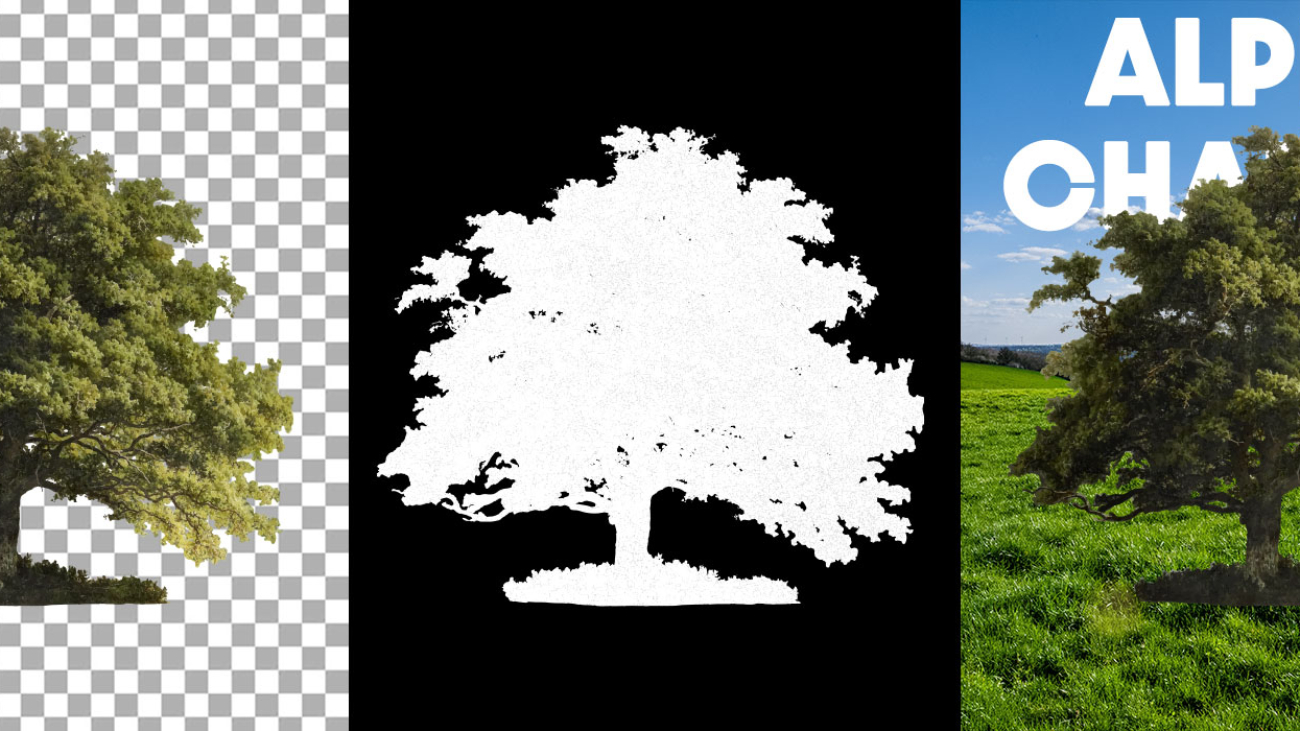
O Alpha Channel é a quarta componente numa imagem ou vídeo RGBA (Red, Green, Blue, Alpha). Basicamente, ele funciona como um canal adicional que controla a transparência ou a opacidade. A escala vai de 0 a 255, onde 0 é totalmente transparente e 255 é completamente opaco.

Porque é Importante:
  • Flexibilidade: Oferece controle preciso sobre a transparência.

  • Manipulação de Camadas: Ideal para trabalhar com várias camadas em um projeto.

Alpha Channel em Imagens:

  • PNG, GIF, e TIFF: Estes formatos suportam Alpha Channel. Cada um tem suas próprias vantagens e desvantagens em relação à qualidade e tamanho do arquivo.

  • Edição de Camadas: Softwares como Adobe Photoshop, GIMP e CorelDRAW oferecem camadas Alpha onde podes manipular a transparência individualmente.

  • Máscaras de Opacidade: Uma forma avançada de usar o Alpha Channel é através de máscaras de opacidade, que oferecem um controle ainda mais detalhado.

Alpha Channel em Vídeos:

  • Codecs Compatíveis: ProRes 4444, Avid DNxHR, e AVI suportam Alpha Channel.

  • Aplicação em Efeitos: Ideal para efeitos como fumo, fogo, e transições personalizadas.

  • Workflow: Inclui importação, configuração de camadas, keying, roteamento e exportação.

Como Criar Alpha em Vídeo:

  1. Escolher o Fundo Certo: Utiliza um fundo verde ou azul para facilitar o keying.

  2. Configurar a Iluminação: A iluminação uniforme é crucial para um keying eficaz.

  3. Aplicar Efeitos de Keying: Softwares como After Effects oferecem várias ferramentas de keying, como o “Keylight”.

  4. Ajustar o Canal Alpha: Utiliza ferramentas para afinar o canal Alpha, removendo artefactos e melhorando a transparência.

  5. Exportar com o Codec Certo: Certifica-te de que estás a exportar em um formato que suporte o Alpha Channel.

Produtos Recomendados:

Se estás interessado em expandir o teu conhecimento sobre termos técnicos em vídeo, o meu livro “Videoledge Handbook: Your Ultimate Guide to Video Terminology” pode ser uma ótima adição. 

Encontra-o aqui : 

Conclusão:

O Alpha Channel é um recurso inestimável para qualquer pessoa envolvida em edição de imagem ou vídeo. Com um entendimento completo do que ele pode fazer, estarás bem equipado para abordar qualquer projeto com confiança.
audio_interface

Evo 4 ou Scarlett 2i2: Descobre as Vantagens de Usar uma Placa de Captação de Áudio Externa

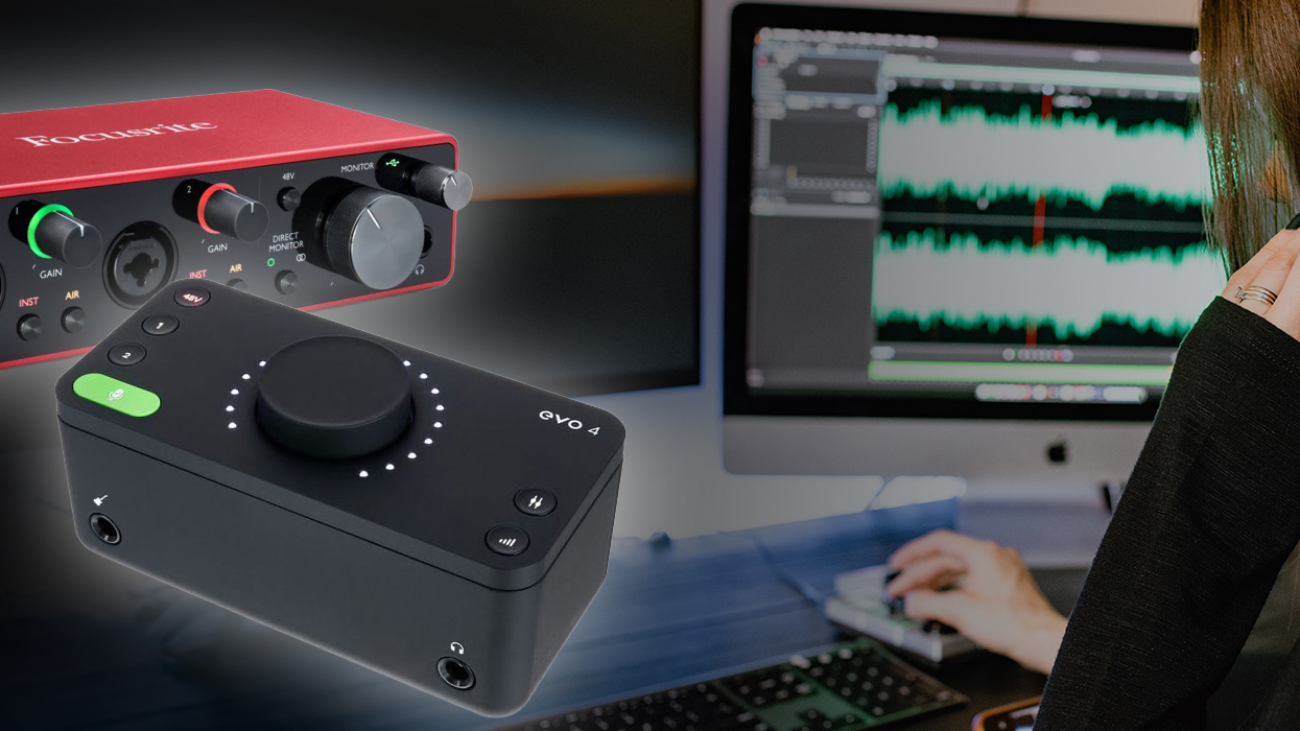
Ei, tudo bem? Imagina ter um áudio cristalino que combine perfeitamente com a qualidade dos teus vídeos. Parece um sonho? Pois, com uma placa de captação de áudio externa, esse sonho pode tornar-se realidade. Hoje, vou detalhar os benefícios de dois modelos muito falados no mercado: o Evo 4 e o Scarlett 2i2. Preparado? Vamos nessa!

Vantagens de Usar uma Placa de Captação de Áudio Externa:

Qualidade de Som Superior:

O primeiro ponto a destacar é a qualidade de áudio que estes dispositivos oferecem. Equipados com pré-amplificadores de alta qualidade, tanto o Evo 4 quanto o Scarlett 2i2 garantem um som nítido, livre de ruídos e interferências. É o tipo de pureza que os microfones embutidos simplesmente não conseguem alcançar.

Menor Carga para o Teu Computador:

Ao transferir a tarefa de processamento de áudio para um dispositivo externo, estás a aliviar a carga do teu computador. Isso significa que podes rodar outros programas de edição mais pesados sem enfrentar travamentos ou lentidões.

Flexibilidade e Portabilidade:

Tanto o Evo 4 quanto o Scarlett 2i2 são compactos e leves. Isso facilita o transporte para gravações externas e a integração em qualquer estação de trabalho, por mais limitado que seja o espaço.

Variedade de Entradas:

Com várias entradas, tens a liberdade de conectar diferentes tipos de dispositivos. Desde microfones XLR até instrumentos via entrada P10, as possibilidades são quase ilimitadas.

Gravação de Faixas em Separado:

O grande diferencial aqui é a capacidade de gravar diferentes fontes de áudio em faixas separadas. Queres gravar a guitarra e os vocais separadamente para ter mais liberdade na pós-produção? Com estas placas, isso é mais do que possível.

Controlo Físico:

Nada como ter botões e knobs à disposição para ajustes rápidos e precisos. Quer seja para mudar o ganho, equilibrar o áudio ou até mesmo para mutar rapidamente uma entrada, o controlo tátil é inestimável.

Produtos Recomendados:

Se te convenci a dar o próximo passo, aqui tens alguns links úteis:

Conclusão:

Como vês, uma placa de captação de áudio externa não é apenas um “luxo”, mas sim um investimento crucial para qualquer produtor de conteúdo sério. Seja o Evo 4 ou o Scarlett 2i2, cada um com as suas características, ambos têm o potencial de elevar significativamente a qualidade do teu trabalho.

wacom

Wacom para Edição de Vídeo: Vantagens e Desvantagens

Ei, já pensaste em elevar o teu jogo na edição de vídeo? Certamente já ouviste falar de mesas gráficas da Wacom. Mas será que elas são uma boa escolha para edição de vídeo? Vamos descobrir juntos as vantagens e desvantagens!

Vantagens:

  1. Precisão Inigualável: Com uma mesa Wacom, tens um controlo muito mais preciso sobre os teus cortes e ajustes.

  2. Facilidade de Uso: Depois de um período de adaptação, vais achar a Wacom intuitiva e fácil de usar.

  3. Personalização: A maioria das mesas da Wacom permite programar atalhos e gestos, tornando o teu fluxo de trabalho muito mais eficiente.

  4. Saúde e Ergonomia: Usar uma caneta stylus pode ser menos cansativo do que um mouse, especialmente durante longas sessões de edição.

  5. Variedade de Modelos: Seja qual for o teu orçamento ou necessidades, existe um modelo Wacom que se encaixa.

Tipos de Mesas Wacom:

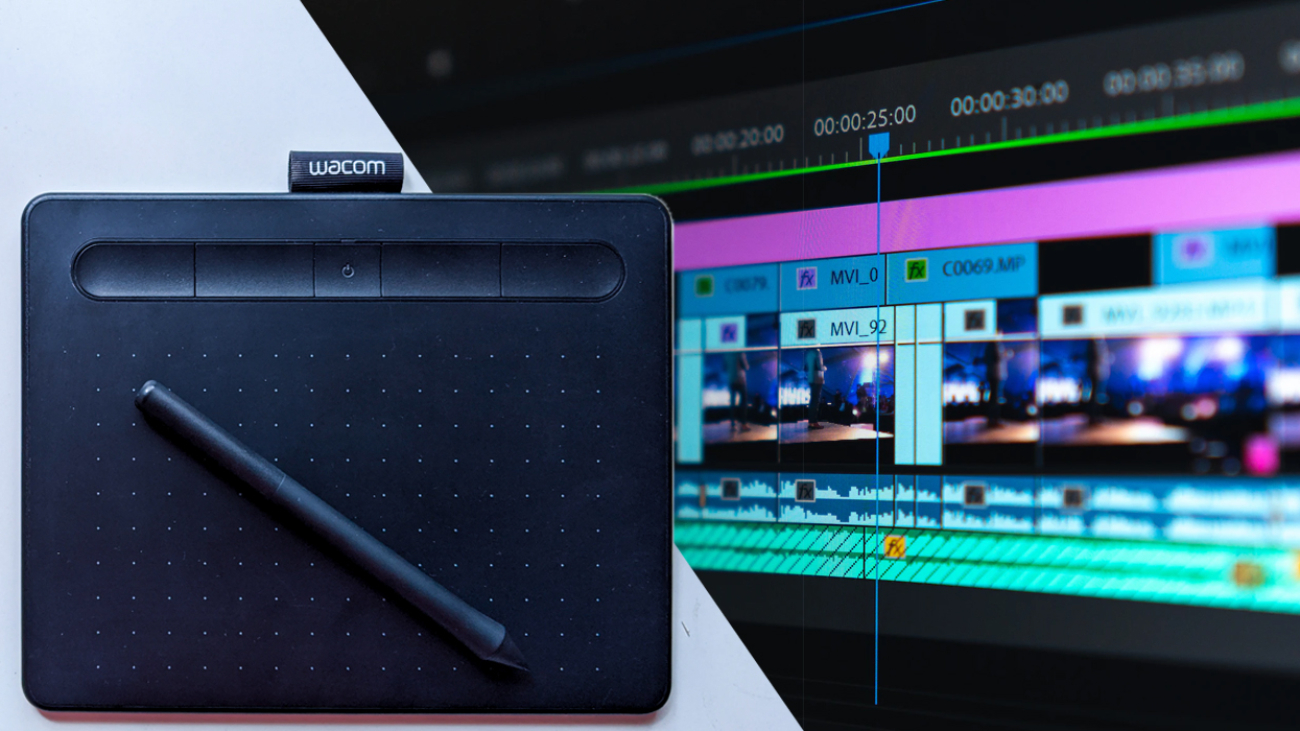
    1. Wacom Intuos: Ideal para iniciantes, oferece uma superfície de desenho sensível ao toque e é bastante acessível.

    2. Wacom One: Um modelo de entrada que combina um bom desempenho com um preço mais acessível, ideal para quem está a dar os primeiros passos na edição de vídeo ou design gráfico, há também modelos com ecrã integrado.

    3. Wacom Cintiq: Orientada para profissionais, esta mesa tem um ecrã integrado onde podes ver o que estás a editar em tempo real.

    4. Wacom MobileStudio Pro: Este é um computador completo disfarçado de mesa gráfica. É ideal para profissionais que precisam de uma solução móvel.

Desvantagens:

  1. Custo: As mesas Wacom são geralmente mais caras em comparação com outros dispositivos de entrada.

  2. Curva de Aprendizagem: Pode demorar um pouco até te acostumares a editar com uma caneta em vez de um mouse.

  3. Software Adicional: Algumas funcionalidades podem requerer software adicional, que pode ou não ser compatível com o teu software de edição preferido.

  4. Espaço de Trabalho: Dependendo do modelo, a mesa pode ocupar bastante espaço na tua área de trabalho.

  5. Não é Essencial: Ao contrário do que acontece com design gráfico, a mesa Wacom não é uma ferramenta obrigatória para edição de vídeo, mas sim um extra que pode ou não valer a pena.

Conclusão:

E aí, achas que uma mesa Wacom se encaixa no teu fluxo de trabalho de edição de vídeo? Espero que este artigo tenha esclarecido algumas das tuas dúvidas. Pesquisar e considerar todas as opções é sempre uma boa ideia. Boa sorte!

Produtos Recomendados:

Se estás a considerar investir numa mesa Wacom depois de ler este artigo, aqui tens alguns links para as versões que mencionei:

Estes são links afiliados e, ao comprares através deles, estás a ajudar a manter o blog goncaloestrelado.com. Obrigado pelo teu apoio!

dribble

Dribbble.com: A Tua Inspiração e Tua Vitrine Pessoal na Indústria Criativa

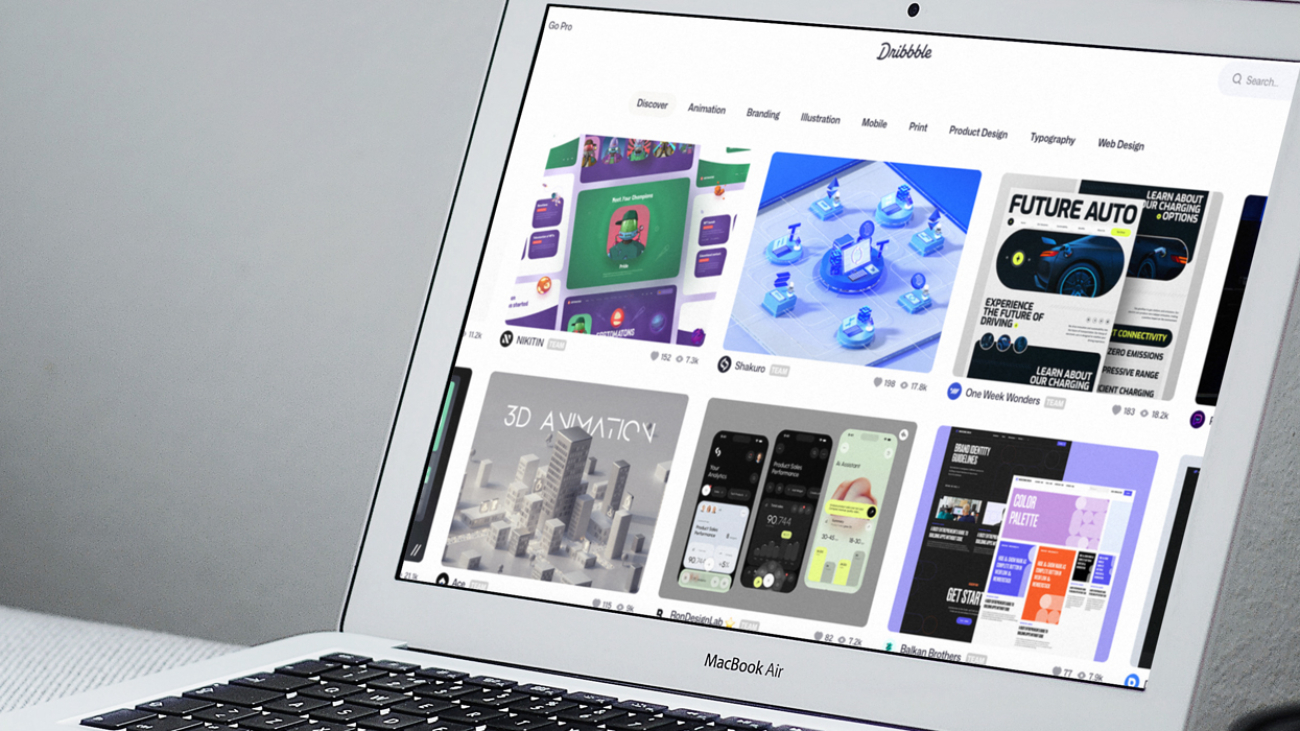
Hey! O Dribbble.com é muito mais do que um lugar para espreitar designs incríveis. É também a tua vitrine pessoal na comunidade criativa. Hoje vamos falar sobre como podes usar esta plataforma para não só te inspirares, mas também para mostrares o teu próprio trabalho e te destacares na indústria criativa.

Como Usar o Dribbble.com para Te Promover:

  1. O Teu Espaço, O Teu Estilo:

    • O teu perfil e portfólio devem refletir quem és como criativo. Capricha no visual e mostra o teu melhor trabalho.
  2. Interage e Conquista:

    • Comenta, gosta e interage com outros membros. É uma ótima forma de fazer conexões e mostrar o teu interesse na comunidade.
  3. Mostra o Teu Processo Criativo:

    • Não tenhas medo de partilhar o processo por trás do teu trabalho. É uma forma fantástica de aprenderes e de mostrares o teu valor.
  4. Desafia-te:

    • Participa em desafios e concursos. É uma maneira incrível de mostrares o teu talento para uma audiência mais ampla.
  5. Conquista Colaborações:

    • Procura por projetos colaborativos e oferece as tuas habilidades. Podes criar conexões duradouras e desenvolver o teu portfólio.
  6. Aprende com os Melhores:

    • Siga designers que admiras e esteja atento ao que partilham. Aprendizagem contínua é essencial na indústria criativa.
  7. Constrói uma Marca Pessoal:

    • Mantém consistência no teu estilo e na tua presença online. Torna-te reconhecível e cria uma marca pessoal forte.
  8. Participa em Conversas Relevantes:

    • Junte-te a discussões sobre design e criatividade. Mostra o teu conhecimento e faz parte da comunidade.
  9. Oferece Conselhos e Feedback:

    • Ajuda outros designers com conselhos e feedback construtivo. Isso não só ajuda a comunidade, mas também mostra o teu envolvimento.
  10. Fica Atento a Oportunidades Profissionais:

    • Algumas empresas procuram talento diretamente no Dribbble. Mantém os olhos abertos para oportunidades de emprego ou freelancing.

Conclusão:

O Dribbble.com é muito mais do que um repositório de inspiração. É a tua oportunidade de brilhar na indústria criativa. Sê autêntico, interage e mostra o teu trabalho. Vais ver como esta plataforma pode abrir portas e impulsionar a tua carreira!

streamdeck

Como o Stream Deck e Atalhos Te Dão um Boost na Edição de Vídeo

Ei, já pensaste em como a edição de vídeo pode ser muito mais suave? Vamos falar sobre uma ferramenta incrível que pode fazer toda a diferença: o Stream Deck. Com os atalhos personalizados, tudo fica mais rápido e fluido. Vamos descobrir juntos!

Benefícios do Stream Deck e Atalhos:

  1. Comandos Instantâneos:

    • Imagina tocar num botão e ter a ação feita na hora. Com o Stream Deck, podes personalizar teclas para acionar as ações mais usadas num piscar de olhos.
  2. Adeus às Tarefas Repetitivas:

    • Esquece os cliques exaustivos. O Stream Deck automatiza tarefas que costumavam ser demoradas, poupando-te tempo precioso.
  3. Compatibilidade Total com os Teus Softwares Favoritos:

    • Funciona lindamente com programas como Adobe Premiere, Final Cut Pro e DaVinci Resolve. Integra-se perfeitamente no teu fluxo de trabalho.
  4. Feedback Visual Rápido:

    • Os ícones personalizados no Stream Deck dão-te feedback instantâneo, para que saibas exatamente o que estás a fazer sem perder o foco na tela.
  5. Opções para Todos:

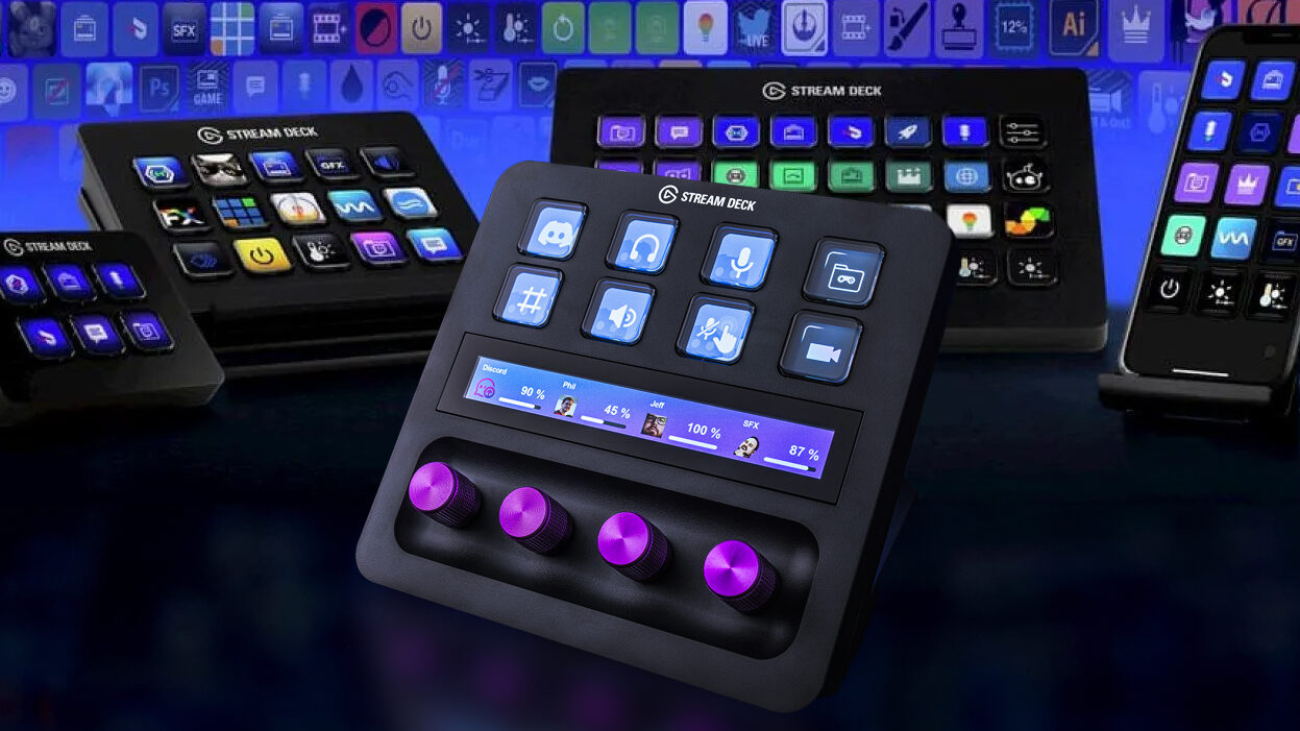
    • O Stream Deck oferece várias versões para se adaptar às tuas necessidades: Stream Deck +, Stream Deck XL, Stream Deck Mini, Stream Deck Mk2 e Stream Deck Mobile.
  6. Personalização Total:

    • Desde a disposição dos botões até aos ícones, podes tornar o teu Stream Deck verdadeiramente teu, refletindo o teu estilo de trabalho.
  7. Múltiplas Funções por Botão:

    • Através de pastas e páginas, podes atribuir várias funções a um único botão, aumentando a versatilidade do teu Stream Deck.
  8. Facilita a Organização do Fluxo de Trabalho:

    • Agrupa as funções mais usadas e organiza-as de forma lógica no teu Stream Deck, tornando o teu processo de edição mais eficiente.
  9. Facilita o Controlo de Equipamentos Externos:

    • Além da edição, o Stream Deck pode ser usado para controlar luzes, câmeras e outros equipamentos, simplificando o processo de gravação.
  10. Integração com Plataformas de Transmissão:

    • Para quem faz streaming, o Stream Deck é uma ferramenta essencial, permitindo transições suaves e controlo de elementos gráficos em tempo real.

Conclusão:

Investir no Stream Deck é como adicionar um turbo ao teu processo de edição. Atalhos personalizados fazem toda a diferença. Vais ver como tudo fica mais fluído e eficiente!

Compra aqui :